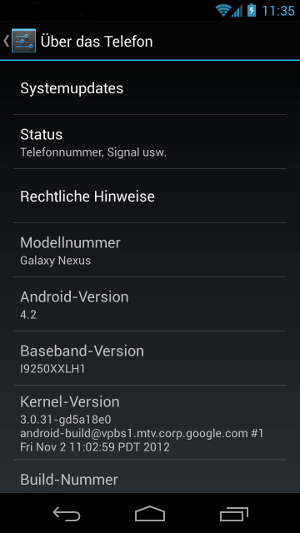
Ein Screenshot machen mit Android Jelly Bean ist kein großes Problem. Häufig möchte man den Bildschirm des Android Smartphones abspeichern, also einen Screenshot anfertigen. Bei früheren Android Versionen, vor Android 4 war dies so ohne weiteres gar nicht möglich. Hier brauchte man meistens einen Root Zugriff auf das Android Smartphone oder spezielle Apps. Bei den neueren Android Smartphones ist die Frage „Android Screenshot machen“ also schnell beantwortet und es gibt zum Glück inzwischen ein einfache Lösung. Bei den neueren Android Versionen klappt dies ohne Root und zusätzliche Apps und die Vorgehensweise wurde nun vereinheitlicht. Das Screenshot machen mit dem Android Smartphone ist nun im Android Betriebssystem fest eingebaut.
Screenshot Android – leider nicht einheitlich
Allerdings gibt es leider immer noch viele Android Smartphones auf dem Markt bei welchen sich die Hersteller des Smartphone nicht an die Vorgabe der Tastenkombination von Android halten und ihr eigenes Süppchen kochen, so zum Beispiel auch bei meinem Samsung Galaxy S2. Das Screenshot machen beim Galaxy S2 mit der neuen Android Version ist aber auch möglich.
Android Screenshot machen unter dem neuen Android Jelly Bean 4.2
Bei Android 4.2 Jelly Bean ist es möglich mit einer Tastenkombination den Bildschirm-Inhalt einfach zu speichern. Für die Google Nexus Modelle, also das Samsung Galaxy Nexus und das neue von LG produzierte Google Nexus 4 funktiert die Tastenkombination einwandfrei.
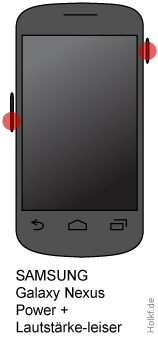
Um einen Screenshot unter Android 4.2 Jelly Bean zu erstellen drückt man möglichst zeitgleich:
Power Taste + Lautstärke Leiser
Und nach einem kurzen Moment wird der aktuelle Screenshot gespeichert. Die gespeicherten Screenshots befinden sich dann im Ordner:
sdcard/pictures/Screenshots
Von hier aus können wir unsere Android Screenshots gnaz bequem auf den heimischen Rechner kopieren. Praktischerweise enthalten die Android Screenshot Dateinamen gleich das Datum und die Uhrzeit der Aufnahmen. So ist es später möglich die Screenshots die man mit Android 4.2 Jelly Bean gespeichert hat, zeitlich zuzuordnen. Sehr praktisch.
Möchte man die soeben erstellten Screenshots noch etwas aufhübschen, so ist dies mit der kostenlosen Android App Device Frame Generator möglich.
Android Screenshot auf den neuesten Smartphone mit dem Android System ist natürlich ebenso möglich. In meinem Artikel Screenshot Android 4.4 gehe ich auf das anfertigen der Bildschrimfotos genauer ein.