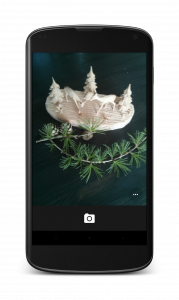
 Die Google Kamera App hat ein Update erfahren, welches den Funktionsumfang der Kamera steigert. Die Bedienung und das Interface der Google Kamera App wurden schon im letzten Update stark verändert. Ein bisschen weiteren Feinschliff gab es nun auch mit dem neuesten Update der Google Kamera auf die Version 2.1.043. Ob die Kamera nun besser ist als vorher, ist sicherlich Geschmackssache. Mir persönlich gefällt die Bedienung der App ganz gut. Leider habe ich das Gefühl, dass die Kamera App wieder langsamer geworden ist. Die Kamera App 2.1 funktioniert leider erst ab der Android Version 4.4 und bietet bei den neuen Google Nexus 5 und Google Nexus 4 ein Verbesserung der Möglichkeiten der eingebauten Kamera.
Google Kamera: Das neue Menü der Kamera App
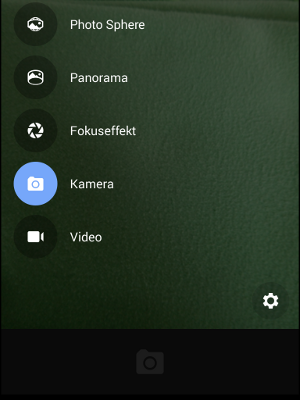 In dem neuen, ausklappbaren Menü hast du einen schnellen Zugriff auf die Kamerafunktionen. Hier lässt sich sehr schnell der Kamera Modus einstellen. Also Photosphere, Panorama, Fokuseffekt, Kamera und Video, hier wählst du die Funktionen der Kamera aus.
Das Kamera Menü klappt in den sichtbaren Bereich, wenn du am linken Bildschirmrand der Google Kamera App mit dem Finger nach rechts wischst.
Hier gibt es die Funktionsmodi der Kamera zum Einstellen:
- Photosphere hiermit kannst du die wunderbaren 360 Grad rundumschwenk Bilder schiessen und in Google Maps hochladen, für dein persönliches Google Streetview-ähnliches Erlebnis. Du schwenkst die Google Kamera in alle Richtungen, immer auf die vorgegebenen kleine Punkte. Die besten Ergebnisse erhälst du, wenn du dich um die Kamera drehst. Also so, dass die Kamera ihre Position möglichst nicht verändert. Am besten wirken die Photosphere Bilder wenn es in der Nähe, also näher als 5 Meter der Fotoposition keine Objekte gibt.
- Panorama: Dieser Modus dient zum Erstellen von Panorama Bilder, nach dem Start schiesst du mehrere Bilder in dem du die Smartphone Kamera auf die vorgegebenen Punkte schwenkst.
- Fokuseffekt: Das ist der neue Modus, der die Tiefenschärfe einer professionellen Spiegelreflexkamera nachahmt. Hierzu schiesst du das Bild und bewegst die Kamera noch ein Stück in die angegebene Richtung. Hiermit werden im Foto Tiefeninformation abgelegt mit denen die Google Kamera App die Tiefenschärfe berechnen kann.
- Kamera: Das ist der Standard Kamera Modus mit dem du ganz normale Bilder schiessen kannst.
- Video: Der Modus der Google Kamera zum erstellen von kleinen Videoclips und Aufnahmen.
Künstliche Tiefenschärfe mit der Google Kamera
Zu der spannendsten, neuen Funktion, zählt für mein Empfinden die künstlich, generierte Tiefenschärfe. Natürlich ist dieses fotografische Stilmittel mit der Google Kamera App nur künstlich errechnet, dennoch ist der Effekt für kreative Smartphone Fotografen sehr interessant. Die Qualität ist im Vergleich zur „richtigen“ Spiegelreflexkamera natürlich etwas eingeschränkt. Mit etwas rumprobieren können aber sehr spannende Fotos mit dem Tiefenschärfe-Effekt gelingen. Hiermit kannst du die Augen des Betrachters auf ein ganz bestimmtes Detail in deinen Fotos lenken. Ganz so, wie ein professioneller Fotograf, der durch das richtige Einstellen der Blende, die Schärfentiefe direkt steuert.
Google Kamera Tiefenschärfe nachträglich einstellen
Spannend ist an der neuen Tiefenschärfe Funktion der Google Kamera App die Tatsache, dass sich der Schärfepunkt, also der Fokus nachträglich justieren lässt. Auch die Stärke der Schärfentiefe kannst du noch nachträglich anpassen. Die Funktion ist etwas versteckt, aber durchaus interessant in der Anwendung. Der Fokuspunkt lässt sich nachträglich setzen, ebenso auch die Stärke der Schärfentiefe. Damit kannst du ein Foto mit verschiedenen Einstellungen der Tiefenschärfe testen, bevor du es dann endgültig abspeicherst.
Tiefeninfomationen werden im Bild gespeichert
Die Tiefeninformationen, die von der Google Kamera aufgenommen werden, sind im JPEG Bild gespeichert. Dadurch kannst du auch später noch die Tiefenschärfe verändern. Es ist also möglich, selbst Bilder, die von der Kamera runtergeladen wurden, später noch zu bearbeiten. Übrigens gibt es im Web auch schon Webseiten die mit den Tiefeninformationen rumspielen und dich experimentieren lassen. 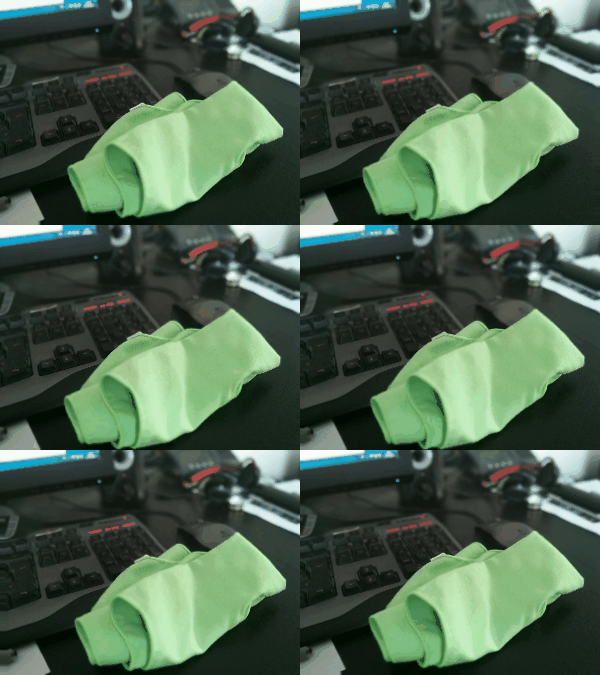 Ein gutes Beispiel ist die polnische Webseite Depthy: the lens blur viewer. Auf der Webseite kannst du dir auch ein animiertes GIF aus dem Bild mit den Tiefeninformationen erstellen lassen. Nicht schlecht, was dabei heraus kommt. Eine Software für den eigenen Rechner, die mit diesen Informationen umgehen kann, ist mir derzeit noch nicht bekannt. Ich denke es wird aber sicherlich Programme geben, so zum Beispiel auch eine Art Picture Viewer, die mit dem Effekt umgehen können.
Doch wie funktioniert die nachträgliche Einstellung der Tiefenschärfe bei der Google Kamera?
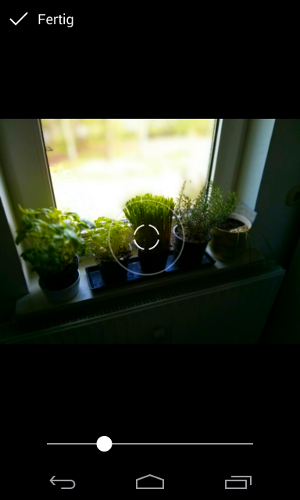 Hast du ein Foto mit aktivierter Tiefenschärfe geschossen, kannst du es am einfachsten gleich danach verändern.
In der Google Kamera App wischt du von rechts nach links. Hiermit erhälst du das letzte, geschossene Foto auf dem Schirm. Unter dem Foto erkennst du die Bearbeitungssymbole und die Symbole zum teilen und löschen. Das Symbol Schärfentiefe versteckt sich hinter dem Symbol, welches nach einer Linse eines Fotoapparates aussieht. Klickts du nun hierauf, öffnet sich das Foto zum Bearbeiten.
Am unteren Rand ist nun ein kleiner Schieberegler, mit dem du die Stärke des Tiefenschärfe Effekt einstellst. Klickst du direkt in das Foto, so wird dieser Punkt zum Schärfepunkt, zum Fokus des Bildes. Hier kannst du nun den gewünschten Effekt austesten. das Ergebnis wird vorab in der Ansicht gezeigt. Bist du zufrieden klickts du oben links den Haken. Jetzt wird das Bild von der Google Kamera berechnet, es wird „gerendert“. Je nach Android Smartphone dauert es unterschiedlich lange, bis das Bild mit der Tiefenschärfe fertig berechnet ist. Auf dem etwas älteren Google Nexus 4 kann der Vorgang schonmal eine knappe Minute dauern. Bei neueren Modellen geht es natürlich schneller.
Die Einstellung funktioniert auch zu einem späteren Zeitpunkt noch, wenn du die Bilder im Speicher deines Android Smartphones hast. Suche einfach das Bild in der Google Kamera App raus, unter dem Bild erkennst du an den Symbolen, ob Tiefenschärfe Informationen zum Bild vorliegen.
Einstellungen der Google Kamera App etwas versteckt
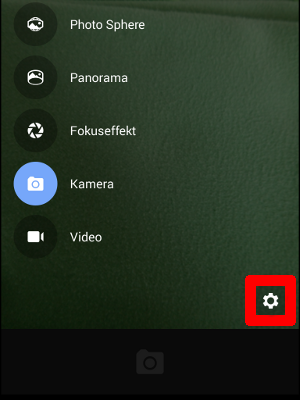 Nach dem letzten Update wurden die Einstellungen für die Google Kamera versteckt. Hier legt man die Qulität der Aufnahmen fest. Du kannst hier auch bestimmen ob der Ort der Fotoaufnahme, also die GPS Daten im Bild abgespeichert wrerden sollen. Hier triffst du auch die Einstellungen der Google Kamera für die Qualität der Panorama Aufnahmen und die Qualität der Photosphere Aufnahmen. Neu dazu lässt sich hier auch die Bildqualität des Tiefenschärfeefekts festlegen.
Früher waren diese Einstellungen über das typische Dreipunkte-Menü zu erreichen. Jetzt kommst du nur noch an die Einstellungen der Google Kamera, wenn du in Hauptbildschirm der Kamera von links nach rechts wischt. Hier erscheint das Kameramodus Menü und rechts unten erscheint ein Zahnrad welches dich zu den Einstellungen der Google Kamera bringt.
Google Kamera nun wieder etwas langsamer
Leider habe ich festgestellt, dass die Kamera nun wieder etwas langsamer geworden ist. Die Kamera App von Google war ja noch nie die Schnellst, was echte Schnappschüsse erschwert. Seit dem letzten Update und der Umstellung der Google Kamera auf das neue Design, dauert es leider nach dem Klicken auf das Kamera App Symbol wieder deutlich länger als vorher.
Google Kamera ist eine solide Android Kamera App
Die Google Kamera ist ein solide App für den Smartphone „Knipser“. Klar, es gibt bessere Apps für das Thema. Mir persönlich reicht aber die App von Google. Sie erledigt alle Aufgaben solide und ich möchte auch nicht noch hundert extra Apps zum Thema fotografieren installieren. Von daher ist es meine Standard Foto App.
Webseiten mit 3D Experimenten basierend auf der Google Kamera
Die Seite GDepth bietet dir die Möglichkeit mit deinen Google Kamera mit Tiefeninformationen hochzuladen. Die Seite erstellt aus deinem Bild eine Art 3D Bild. Die Stärke des Effektes lässt sich etwas einstellen. Die Seite Depth Data Viewer kann ebenso dein Google Kamera Bilder mit Tiefeninformationen anzeigen. Die Seite ist recht langsam, bietet aber eine Menge Einstellungen zum Experimetieren. Auch der Download als OBJ Datei ist hier auf der Webseite möglich. Ein Blick lohnt auf jeden Fall.
Die Google Kamera mit den Tiefeninformationen bietet eine Menge Potenzial zum Spielen und Experimentieren. Mal sehen was hier die zukünftige Entwicklung noch so alles bringt.