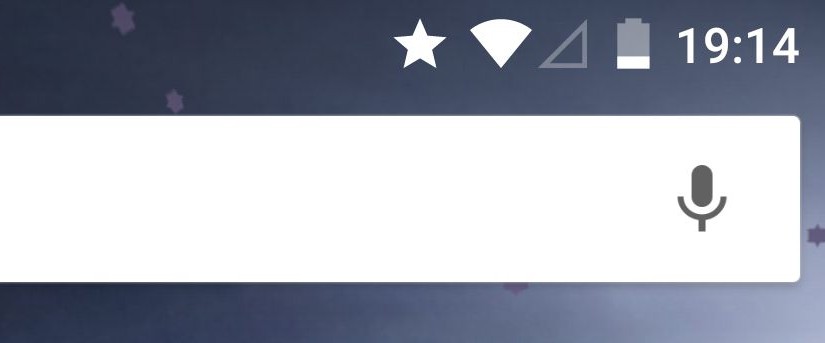
Für etwas Verwunderung sorgte für mich beim neuen Android 5.0 Lollipop ein Sternchen was in der Benachrichtigungsleiste oben am Bildschirmrand plötzlich auftauchte. Im ersten Moment hatte ich keine Ahnung was der Stern bedeutet. In der Android Nachrichtenleiste oder auch die Statusleiste von Android Lollipop, gibt es wieder einige neue Symbole die mit dem neuen System eingeführt wurden. Die meisten sind eigentlich selbsterklärend. Viele kennst du sicherlich auch schon aus den vorigen Versionen von Android. Doch was bedeutet nun der Stern in der Nachrichtenleiste beim Android Lollipop?
Stern in Nachrichtenleiste von Android
Kurz gesagt bedeutet das Sternchen in der Benachrichtigungsleiste, dass du in dem „Nicht Stören“ von Android Lollipop gelandet bist. Anders als aber wenn du die Lautstärke des Android Smartphones auf null stellst, bedeutet der Stern in Statuszeile, dass allerdings wichtige Nachrichten und Anrufe je nach Konfiguration zu hören sind. Also ein Lautlos mit Ausnahmeregelung.
Konfiguration des „Nicht Stören“ unter Android
Um die Einstellungen zu erledigen welche Benachrichtigungen und Anrufe nun wichtig sind oder nicht, musst du diese konfigurieren. Hier gibt es zwei Varianten. Entweder gehst du über die Lautstärkewippe in die Einstellungen oder direkt über die Android Lollipop Systemeinstellungen. Bei Android meint Unterbrechung, wenn das Telefon zum Beispiel klingelt, oder eine SMS mit einem Ton und in der Nachrichtenleiste angezeigt wird.
Unterbrechungen bei Android Lollipop
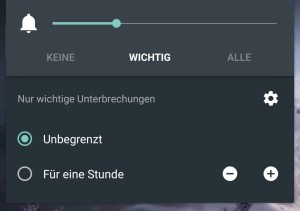 Klickst du auf die Lautstärketaste von deinem Android Smartphone mit Android Lollipop, egal ob hoch oder runter kommt unter der Nachrichtenzeile ein Menü zum Vorschein. Hier kannst du die verschiedenen Punkte als Einstellmöglichkeit zum Auswählen lesen:
- Keine
- Wichtig
- Alle
Das bedeutet die Art der Benachrichtigung. Bei Keine ist das Smartphone auf lautlos gestellt. Es gibt keinerlei Töne als Benachrichtigung. Klickst du auf Wichtig werden eben nur wichtige Nachrichten weitergeleitet und auch alarmiert. Bei Alle klingelt und tönt dein Smartphone eben bei allen Nachrichten und Anrufen, das ist also die normale Einstellung.
Klickst du auf keine oder wichtige Benachrichtigungen kannst du noch auswählen, für welche Zeit du die Benachrichtigung abgeschalten möchtest. Somit kannst du dein Android Smartphone für eine gewisse Zeit eben auf lautlos stellen.
Wichtige Unterbrechungen konfigurieren
Es gibt zwei Arten die wichtigen Unterbrechungen zu konfigurieren: Der direkte Weg und über das Android Lollipop Setup.
- Klicke auf Lautstärkewippe hoch/runter, wichtig, auf das kleine Zahnrad, jetzt bist du im Menü Unterbrechungen
- oder gehe in Einstellungen – Ton & Benachrichtigungen – Unterbrechungen
Mit beiden Varianten bist du nun im Konfigurationsmenü für die Unterbrechungen.
Im oberen Menüpunkt kannst du auswählen ob dein Smartphone bei allen Anrufen und Benachrichtigungen klingeln soll der Modus Immer unterbrechen, oder nur bei wichtigen Unterbrechungen, oder nicht unterbrechen, also lautlos bleibt. Das letzte entspricht dem „Lautlos“ Modus von konventionellen Handys.
Wichtige Unterbrechungen festlegen
Als wichtige Unterbrechungen lassen sich verschiedene Dinge festlegen. Das Android System versteht eine Unterbrechung, dass klingeln des Telefons oder piepen wenn zum Beispiel eine SMS oder eMail eingeht.
- Termine und Erinnerungen das Smartphone klingelt nur für Termin und Erinnerungshinweise, hierzu solltest du beachten, dass die Einstellung natürlich nur für die entsprechenden Google Apps für Android funktioniert. Die Einstellungen beziehen sich leider nicht auf fremde Apps anderer Hersteller
- Anrufe eingehende Anrufe werden durchgelassen, dein Smartphone klingelt also wenn du angerufen wirst
- Nachrichten wie zum Beispiel SMS oder Hangout Nachrichten können dich alarmieren. Bei Drittanbieter Apps funktiomniert das leider nicht.
Anrufe/Nachrichten von bietet dir Einstellungen welcher Anrufer einen Alarm auslösen kann oder nicht. Hier gibt es dann die Einstellung Alle, Nur markierte Kontakte, Nur Kontakte. Hier kannst du also festlegen welche Anrufer dein Smartphone klingeln lassen.
- Alle versteht sich von selbst
- Nur markierte Kontakte bedeutet nur die Kontakte, die du mit einem Sternchen im Adressbuch belegt hast können dich Anrufen
- Nur Kontakte bedeutet, dass die Anrufer aus deinem Adressbuch dich anrufen oder kontaktieren können. Unbekannte Anrufer können dich nicht kontaktieren, bei ihnen bleibt dein Smartphone still
Alarme sind immer wichtige Unterbrechungen bedeutet das du den Wecker und auch eingestellte Countdown nicht ruhig stellen kannst mit der Funktion nur wichtige Unterbrechungen. Möchtest du, dass auch der Countdown oder der Wecker nicht zu hören ist, musst du einstellen Nicht unterbrechen oder im anderen Menü Keine. In der Nachrichtenzeile taucht dann das Durchgestrichenen Kreis Symbol auf. Ein Symbol ähnlich dem Verkehrszeichen durchfahrt verboten.
Inaktivität nur wichtige Unterbrechungen hier kannst du Tage und Uhrzeiten angeben an denen dein Telefon eben nur die wichtigen Unterbrechungen durchlässt. Somit kannst du für dein Android Smartphone quasi eine Nachtschaltung realisieren. Das ist praktisch wenn du unter der Woche nachts nicht gestört werden möchtest durch unwichtige Anrufe und SMS.
App-Benachrichtigungen bei Google fremden Apps abschalten
Die Einstellungen für die wichtigen Unterbrechungen umfassen leider nicht die Apps anderer Anbieter. Stellst du nur wichtige Unterbrechungen ein, so können trotzdem andere Apps dein Smartphone klingeln lassen. Um das zu verhindern, gibt es aber auch ein Einstellungsmenü.
Gehe hierzu bei deinem Adroid Lollipop Smartphone in die Einstellungen – Ton & Benachrichtigung – App-Benachrichtigung
In dieser Übersicht kannst du für jede einzelne App einstellen, ob sie Benachritigungen absenden darf. Für jede der installierten App gibt es hier wiederum zwei verschiedene Einstellungen die du für dein Android Smartphone festlegen darfst.
- Blockieren – Benachrichtigungen von dieser App nie anzeigen, die App darf keine Benachrichtigungen anzeigen und auch nicht Signale senden.
- Wichtig – Hierbei werden die Benachrichtigungen der App ganz oben in deiner Benachrichtigungsleiste oder auch der Statusleiste angezeigt. Sie werden dann auch angezeigt und lösen eine Alarm aus, wenn das Smartphone auf wichtige Unterbrechungen geschaltet ist.
Du kannst damit auch einzelnen Google Apps wie zum Beispiel Google Notizen, konfigurieren. Leider klappt die Funktion aber nicht immer mit allen Apps von Drittanbietern. Hier solltest du ein wenig ausprobieren ob deine Lieblingsapp damit funktioniert.
Android 5.0 Lollipop Benachrichtigungen und Anrufe filtern
Mit Android 5.0 Lollipop ist es auch ohne Drittanbieter Apps möglich, dein Smartphone in Bezug auf das Telefonklingeln und Benachrichtigungsverhalten sehr feinfühlig zu justieren. Einfache Angaben und Einstellungen wie zum Bespiel in einer Sitzung für drei Stunden das Telefon leise zu stellen sind nun möglich. Genauso gut kannst du auch wichtige Anrufe oder SMS von Freunde gezielt durchlassen oder eben auch nicht. Bei älteren Versionen von Android benötigstest du dazu eben andere Apps, jetzt klappt es auch mit dem Android Lollipop Grundsystem. In jedem Fall ein Schritt in die richtige Richtung. Mir gefällt ein Smartphone eh besser bei dem solch wichtige Funktionen im Betriebsystem selber verankert sind.
Iich habe zurzeit Probleme mit der App eBaykleinanzeige mit der Version 6.7.0/6.7.1 seit kurzen bekommen ich keine Nachricht info mehr obe in der Leiste angezeigt,die LED Lampe leuchtet auch nicht wenn sie ein Käufer,Verkäufer meldet sehe ich es nicht muss manuel nach schauen,ich habe überall die Benachrichtigung Aktviert gestellt das es anzeigt ,bei dieser app ging bis ende 2015 noch alles sehr gut auf mein Smartphon Samsung Galaxy s4 mit Android 5.0.1,es geht bei allen anderen app geht es Markt.de,Whats App zeigt die Benachrichtigung in der Leiste an,die LED Läuchtet,ich habe BayKleinanzeige geschrieben sie sagte ich habe ein Filter drin das ist aber nicht der Fall ,weil eMails kommen an von den Käufer,Verkäufer in der Mail app,Aber in mein altes Smarrphon Samsung Galaxy s3 mit Android 4.3.0 geht die App eBayKleinanzeige sehr gut seigt alles an auch die Benachrichtigung gleiche Version wie auf mein Samsung Galaxy s4 dar geht die app nicht mehr richtig.